Simulink Tutorial 4:函数声明及调用
Vehicle攻城狮

The people who are crazy enough to think they can change the world are the …
继续Simulink的第四篇教程,这次楼主主要介绍函数声明及调用。函数是我们在编程中经常碰到的,它可实现一定的功能设计,也叫做子程序。一个较大的程序一般应分为若干个程序块,每一个模块用来实现一个特定的功能。在C语言中,子程序的作用是由一个主函数和若干个函数构成。由主函数调用其他函数,其他函数也可以互相调用,同一个函数可以被一个或多个函数调用任意多次。在程序设计中,常将一些常用的功能模块编写成函数,放在函数库中供公共选用,善于利用函数,可减少重复编写程序段的工作量。
Simulink如何实现如下函数的声明和调用?
void Add(void)
{
z = x + y;
}

其实使用Simulink实现如上代码方式有多种,下面楼主主要介绍两种。
1 使用Atomic Subsystem
首先使用Atomic Susystem模块创建如下模型;
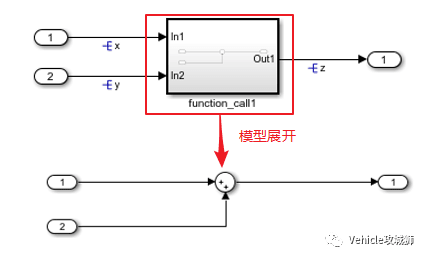
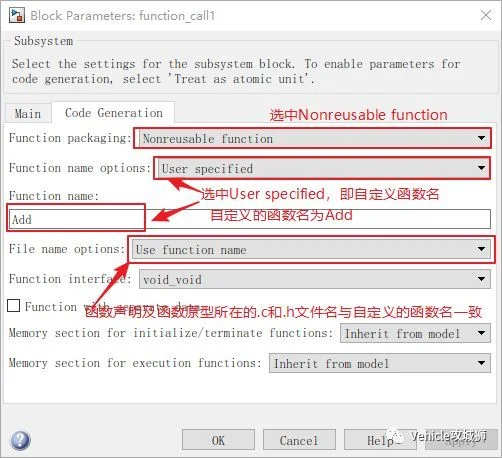
创建如上模型后,选中Atomic Susystem模块鼠标右键选中Block Parameters(Subsystem)打开对话框并进入Code Generation选项,然后按如下说明设置:
做好其他配置后,比如信号字典中数据和信号的配置,即可生成所需代码:
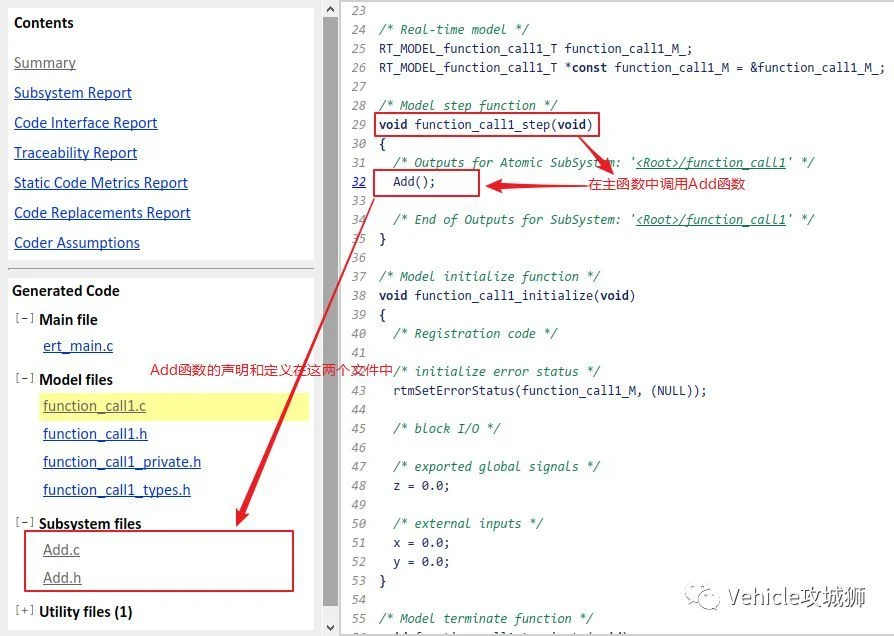
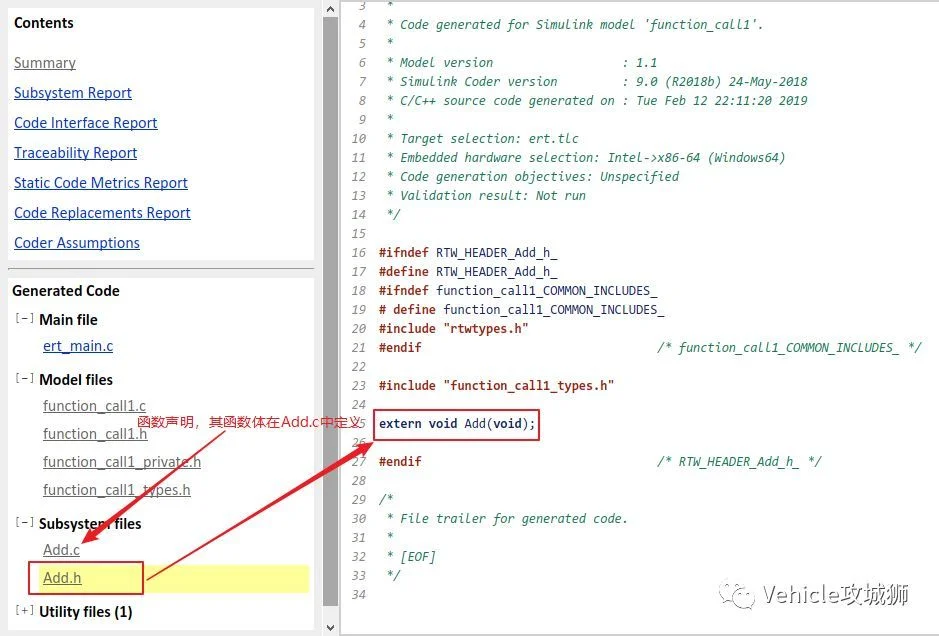
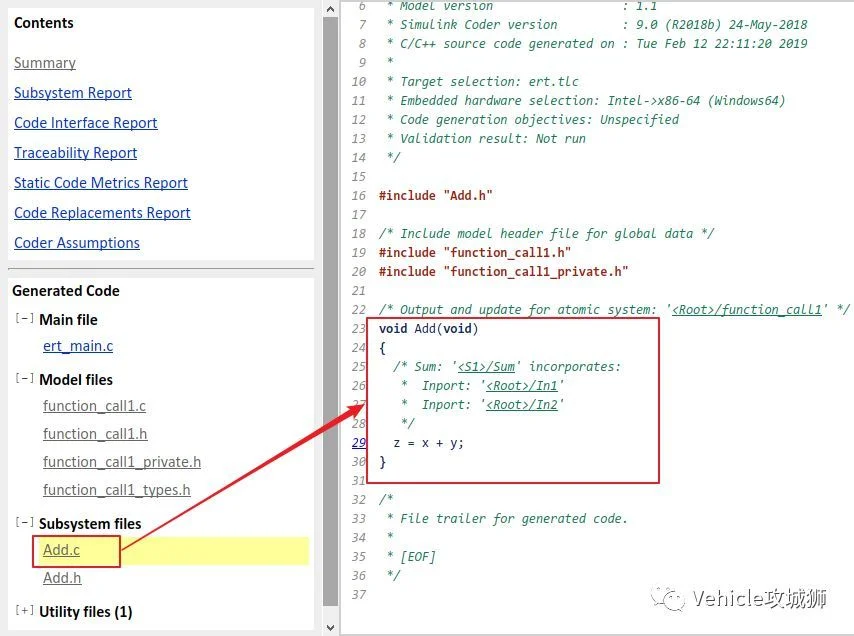
2 使用Stateflow Graphical function
首先使用Stateflow及图形函数创建如下模型;
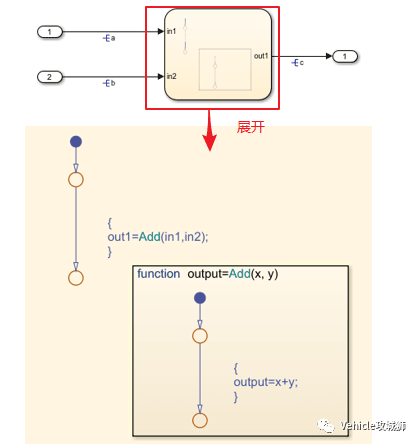
然后进入Model Explorer中创建信号变量等数据并进行如下设置:

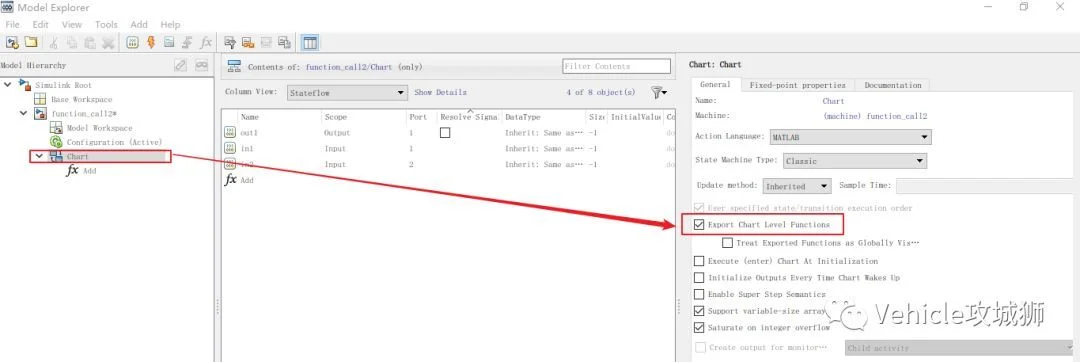
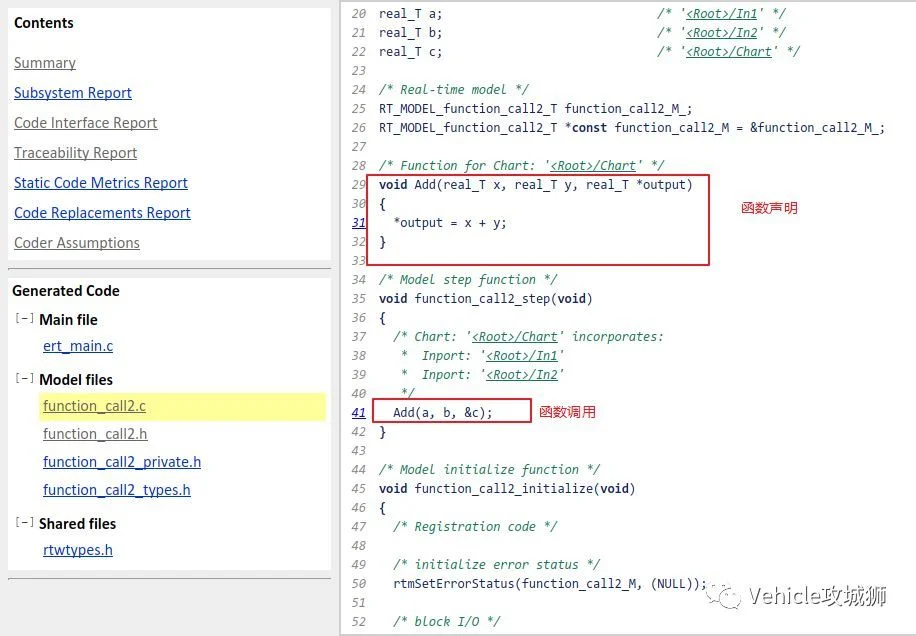
配置完成后,即可生成所需代码,如下:
开工第一天简单写了点,主要介绍了使用Simulink如何实现函数定义和调用,谬误之处还请不吝赐教!!!